

정보처리기사 실기
🗓️1. 일정관리 프로그램 화면 요구사항 분석하기 본문
일정관리 프로그램 화면 요구사항 분석하기
이번 문제는 일정 관리 프로그램입니다.
문제에서 요구하는 화면은 크게 4개입니다.

1. 시작화면
2. 일정등록 화면
3. 회원현황 조회 화면
4. 일정현황 조회 화면
따라서 우리는 무작정 코드를 작성하는 것이 아니라,
먼저 화면 요구사항을 보고 어떤 파일이 필요한지 정리해야 합니다.
1. 시작화면 요구사항 확인
문제에서는 시작화면을 다음과 같이 구성하라고 제시합니다.
header  → 제목 영역
nav     → 메뉴 영역
section → 본문 영역
footer  → 하단 영역
즉, 이 화면은 전체 웹사이트의 틀을 만드는 화면입니다.
그래서 가장 먼저 만들어야 할 파일은:
index.jsp
입니다.
이 문제에서 index.jsp가 해야 할 일
1. 상단에 “일정 관리 프로그램” 제목 출력
2. 메뉴 만들기
   - 일정등록
   - 회원현황
   - 일정현황
   - 홈으로
3. 본문 영역에 main.jsp 출력
4. 하단 footer 출력
즉, index.jsp는 기능을 처리하는 파일이 아니라
전체 화면 틀을 잡는 파일입니다.
2. 메뉴를 보고 필요한 JSP 파일 정하기
문제의 메뉴는 다음과 같습니다.
일정등록
회원현황
일정현황
홈으로
이 메뉴를 보면 필요한 JSP 파일을 바로 알 수 있습니다.
메뉴필요한 파일역할
| 일정등록 | reg.jsp | 일정 입력 화면 |
| 회원현황 | list.jsp | 회원 목록 조회 |
| 일정현황 | list_j.jsp | 일정 + 회원 정보 조회 |
| 홈으로 | main.jsp | 메인 설명 화면 |
따라서 이 문제에서 기본적으로 필요한 파일은 다음과 같습니다.
index.jsp  → 전체 화면 틀
main.jsp   → 메인 설명 화면
reg.jsp    → 일정등록 입력 화면
action.jsp → 일정등록 DB 처리
list.jsp   → 회원현황 조회
list_j.jsp → 일정현황 JOIN 조회
style.css  → 화면 디자인
Util.java  → DB 연결
메뉴에 보이는 파일은 화면용 JSP이고,
action.jsp와 Util.java는 뒤에서 기능을 처리하는 보이지 않는 파일입니다.
3. 일정등록 화면은 입력 화면입니다

문제에서 “일정등록” 메뉴를 클릭하면 일정등록 화면이 출력되어야 합니다.
일정등록 화면에는 다음 항목이 필요합니다.
일정번호
일정일자
회원번호
일정메모
등록 버튼
조회 버튼
따라서 이 화면은:
reg.jsp
에서 구현합니다.
reg.jsp에서 해야 할 일
1. 입력폼 만들기
2. 일정번호 자동 생성하기
3. 사용자가 일정일자, 회원번호, 일정메모를 입력하게 하기
4. 등록 버튼을 누르면 action.jsp로 보내기
5. 조회 버튼을 누르면 일정현황 화면으로 이동하기
여기서 중요한 점은
reg.jsp는 직접 DB에 저장하는 파일이 아니라는 것입니다.
입력만 받고, 실제 저장은 action.jsp가 담당합니다.
reg.jsp → 입력 화면
action.jsp → DB 저장 처리
4. 회원현황 화면은 단순 조회입니다

문제에서는 회원현황 화면에 다음 항목을 출력하라고 합니다.
회원코드
회원명
등급
이 데이터는 모두 tbl_member 테이블 안에 있습니다.

그래서 회원현황 화면은 복잡한 JOIN 없이
회원 테이블 하나만 조회하면 됩니다.
SELECT * FROM tbl_member
따라서 이 화면은:
list.jsp
에서 구현합니다.
list.jsp에서 해야 할 일
1. tbl_member 테이블 조회
2. 회원코드, 회원명, 등급 출력
3. 회원코드 기준으로 정렬
4. table 형태로 화면에 보여주기
5. 일정현황 화면은 JOIN 조회입니다
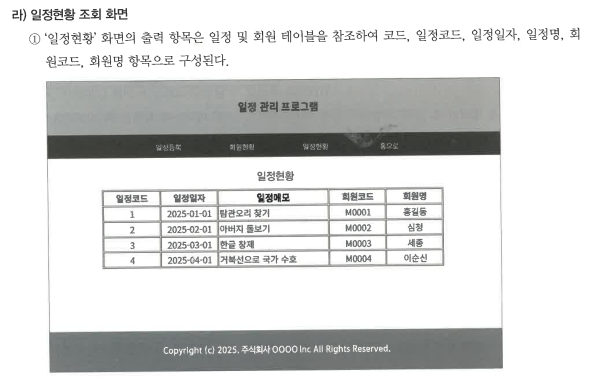
일정현황 화면은 회원현황보다 조금 더 중요합니다.
문제에서는 다음 항목을 출력하라고 합니다.
일정코드
일정일자
일정메모
회원코드
회원명
여기서 주의할 점이 있습니다.
tbl_schedule 테이블에는 회원명 컬럼이 없습니다.
회원명은 tbl_member 테이블에 있습니다.
즉, 일정현황 화면은 테이블 하나만 조회해서는 만들 수 없습니다.
tbl_schedule + tbl_member
두 테이블을 연결해야 합니다.
그래서 이 화면은 JOIN을 사용합니다.
SELECT
    s.pk_schedule,
    s.do_date,
    s.do_memo,
    s.fk_member,
    m.name
FROM tbl_schedule s
JOIN tbl_member m
ON s.fk_member = m.pk_member;
따라서 이 파일 이름은:
list_j.jsp
로 만들면 좋습니다.
여기서 j는 JOIN을 의미한다고 생각하면 됩니다.
6. 홈으로 메뉴는 main.jsp로 이동합니다

“홈으로” 메뉴를 클릭하면 처음 시작 화면으로 돌아가야 합니다.
이때 실제로 전체 index.jsp를 다시 여는 것이 아니라,
본문 영역에 main.jsp를 다시 보여주면 됩니다.
따라서 홈 화면 설명은:
main.jsp
에서 작성합니다.
7. 이 문제의 실제 구현 순서
이 문제는 아래 순서대로 진행하면 됩니다.
1. db.sql 작성
   - tbl_member 생성
   - tbl_schedule 생성
   - 제공 데이터 INSERT

2. Util.java 작성
   - Oracle DB 연결

3. index.jsp 작성
   - 전체 화면 틀
   - 메뉴 연결
   - iframe 설정

4. style.css 작성
   - header, nav, section, footer 디자인

5. main.jsp 작성
   - 프로그램 설명 화면

6. reg.jsp 작성
   - 일정등록 입력폼

7. action.jsp 작성
   - 입력값 받아서 DB INSERT

8. list.jsp 작성
   - 회원현황 조회

9. list_j.jsp 작성
   - 일정현황 JOIN 조회

10. 최종 테스트
8. 정리
이 문제는 화면을 보고 필요한 파일을 먼저 판단해야 합니다.
시작화면 → index.jsp
홈 화면 → main.jsp
일정등록 → reg.jsp
등록 처리 → action.jsp
회원현황 → list.jsp
일정현황 → list_j.jsp
디자인 → style.css
DB 연결 → Util.java
즉, 문제에서 요구하는 화면을 파일로 나누면
프로젝트 구조가 자연스럽게 정리됩니다.
정보처리산업기사 실기에서는 코드를 무작정 외우는 것보다
문제를 보고 어떤 파일을 만들어야 하는지 판단하는 것이 훨씬 중요합니다.
'🗓️ 일정관리 프로그램' 카테고리의 다른 글
| 🗓️5. main.jsp 작성하기 (0) | 2026.05.26 |
|---|---|
| 🗓️4. style.css 작성하기 (0) | 2026.05.26 |
| 🗓️3. index.jsp 작성하기 (0) | 2026.05.26 |
| 🗓️2. DB 생성 흐름 (0) | 2026.05.26 |
| 🗓️0. 환경구성하기 (0) | 2026.04.20 |
