

정보처리기사 실기
0️⃣환경구성하기 본문
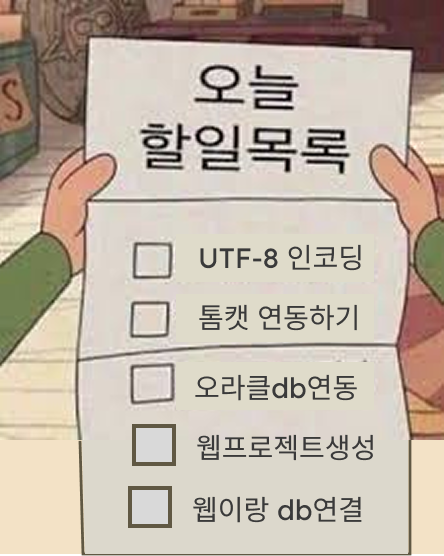
문제는 다음과 같이 주어집니다 👇🏻

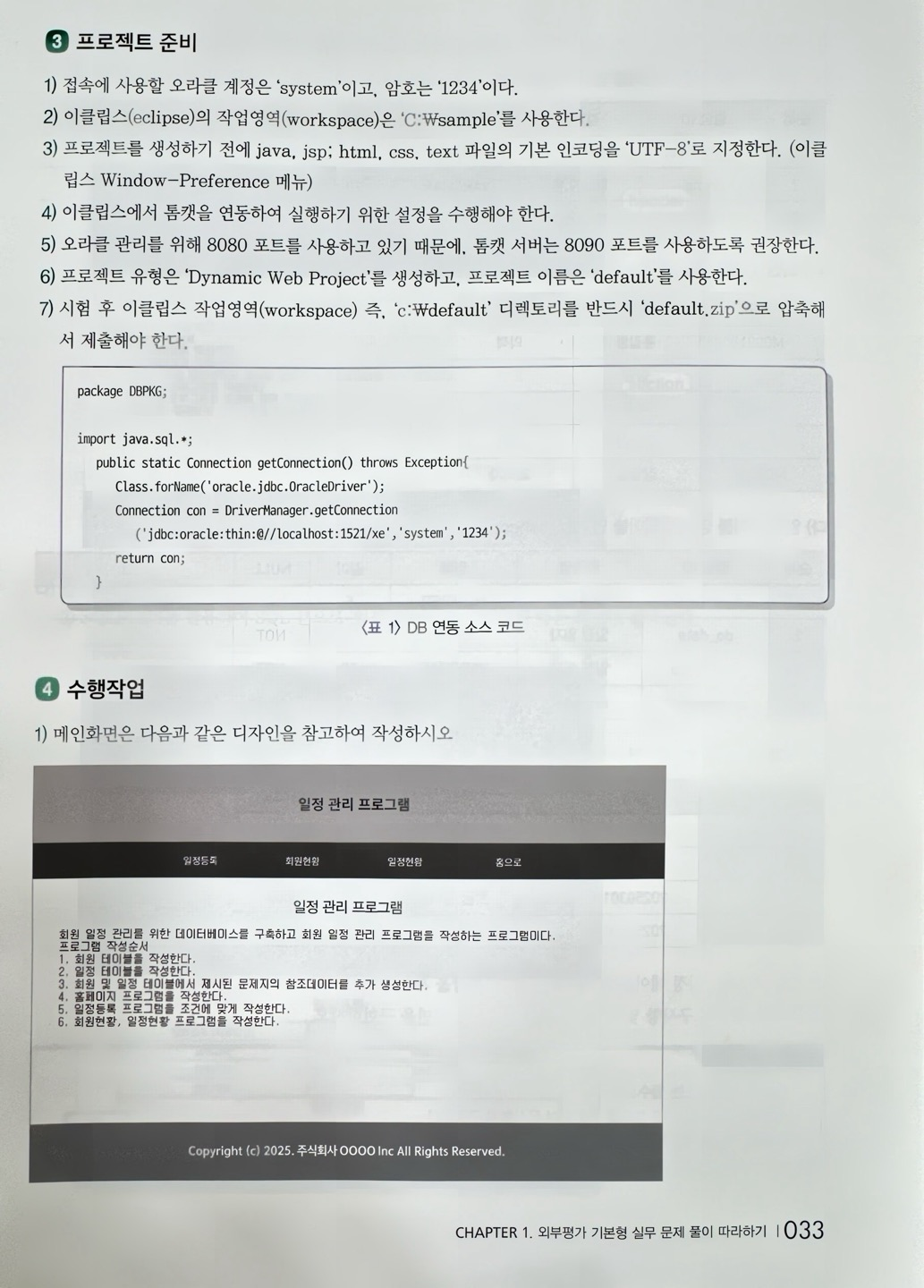
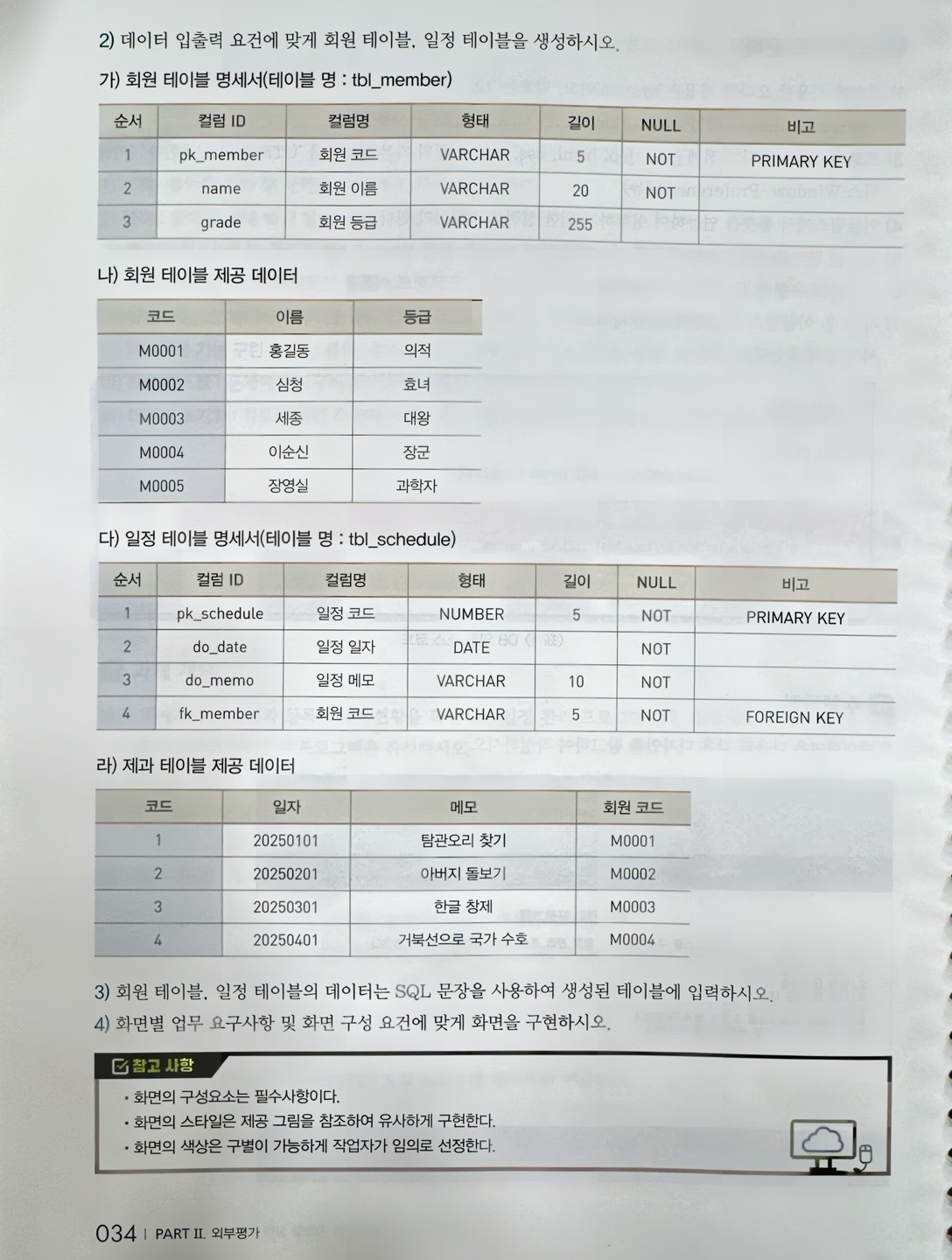
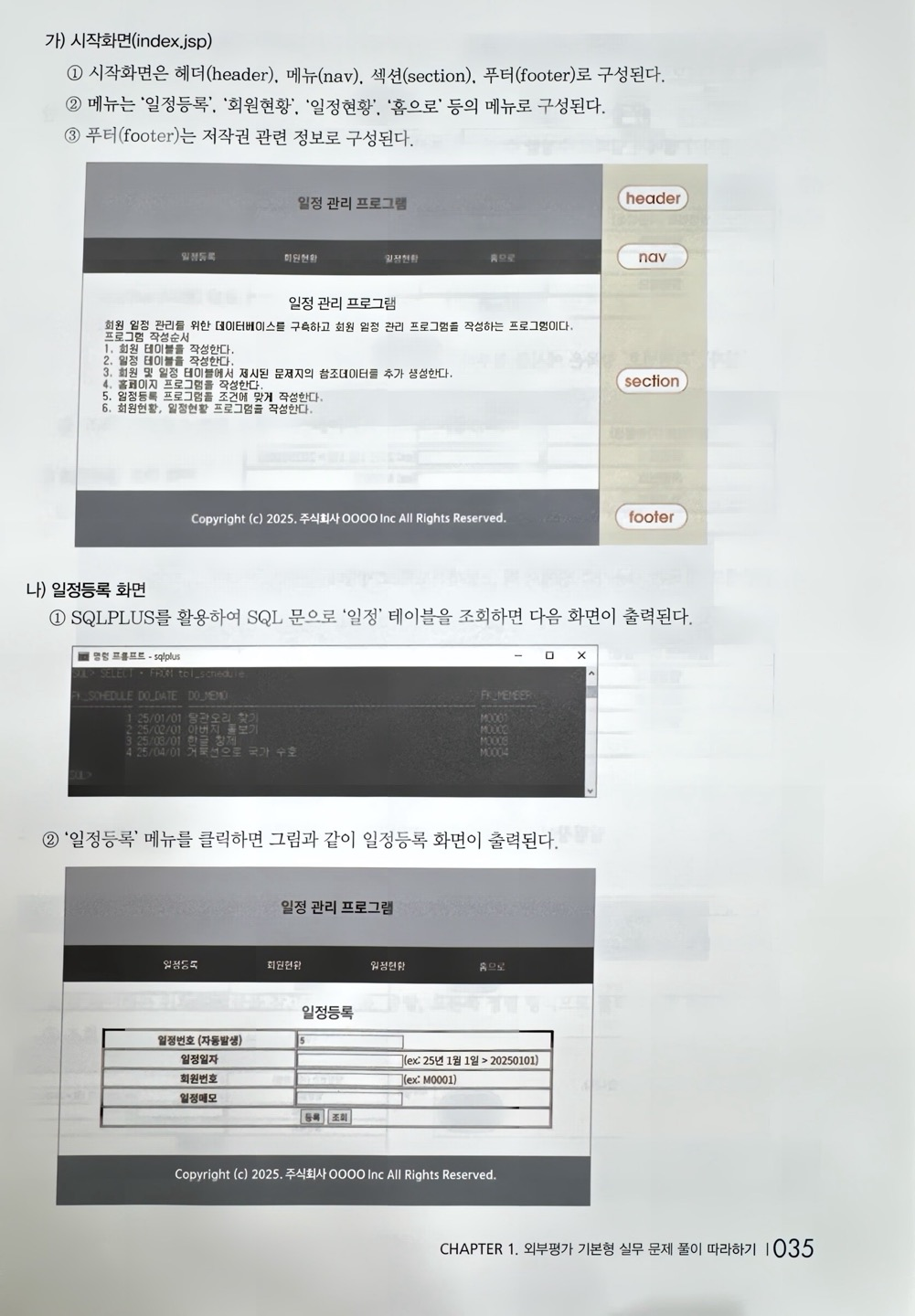
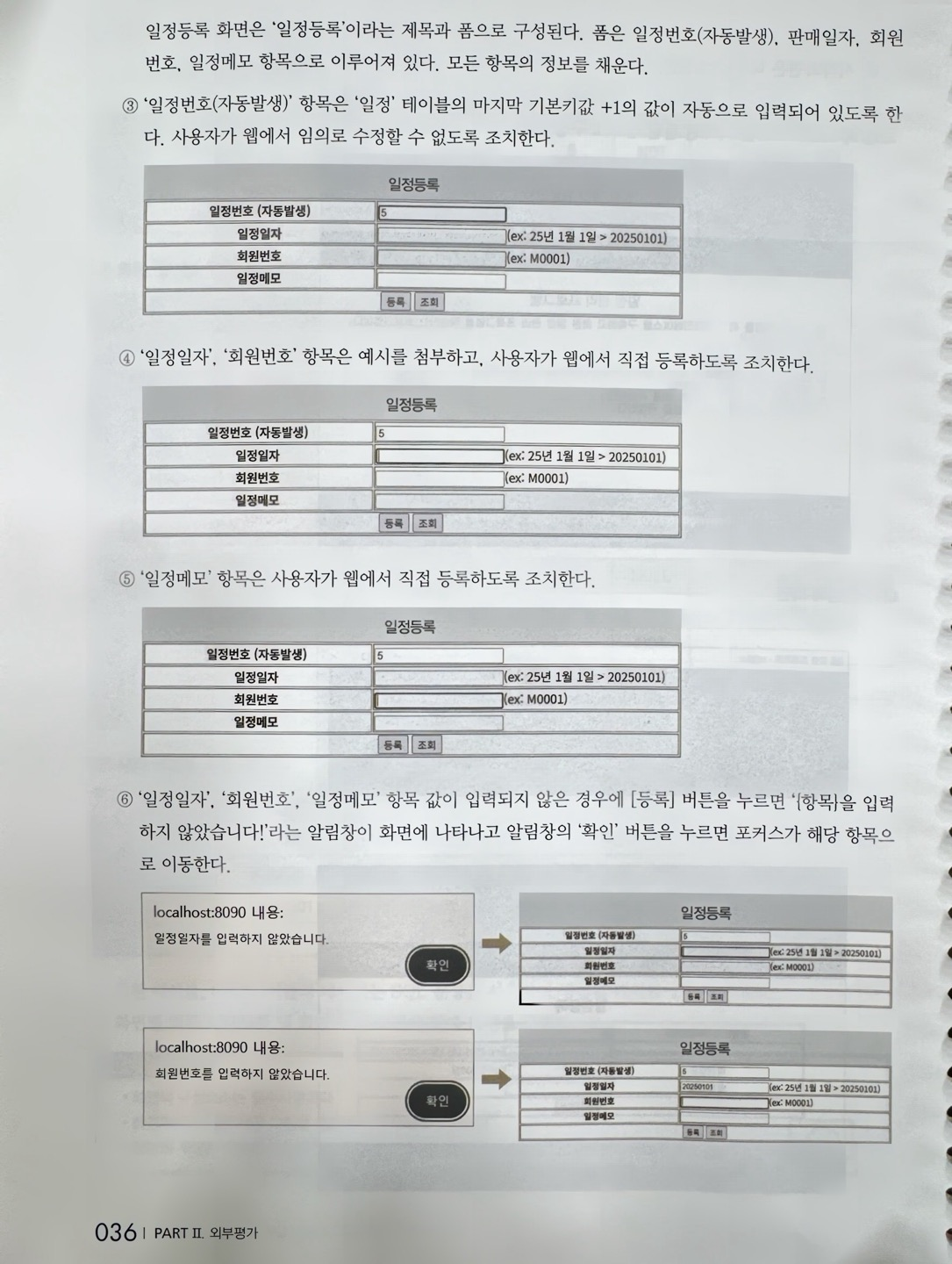
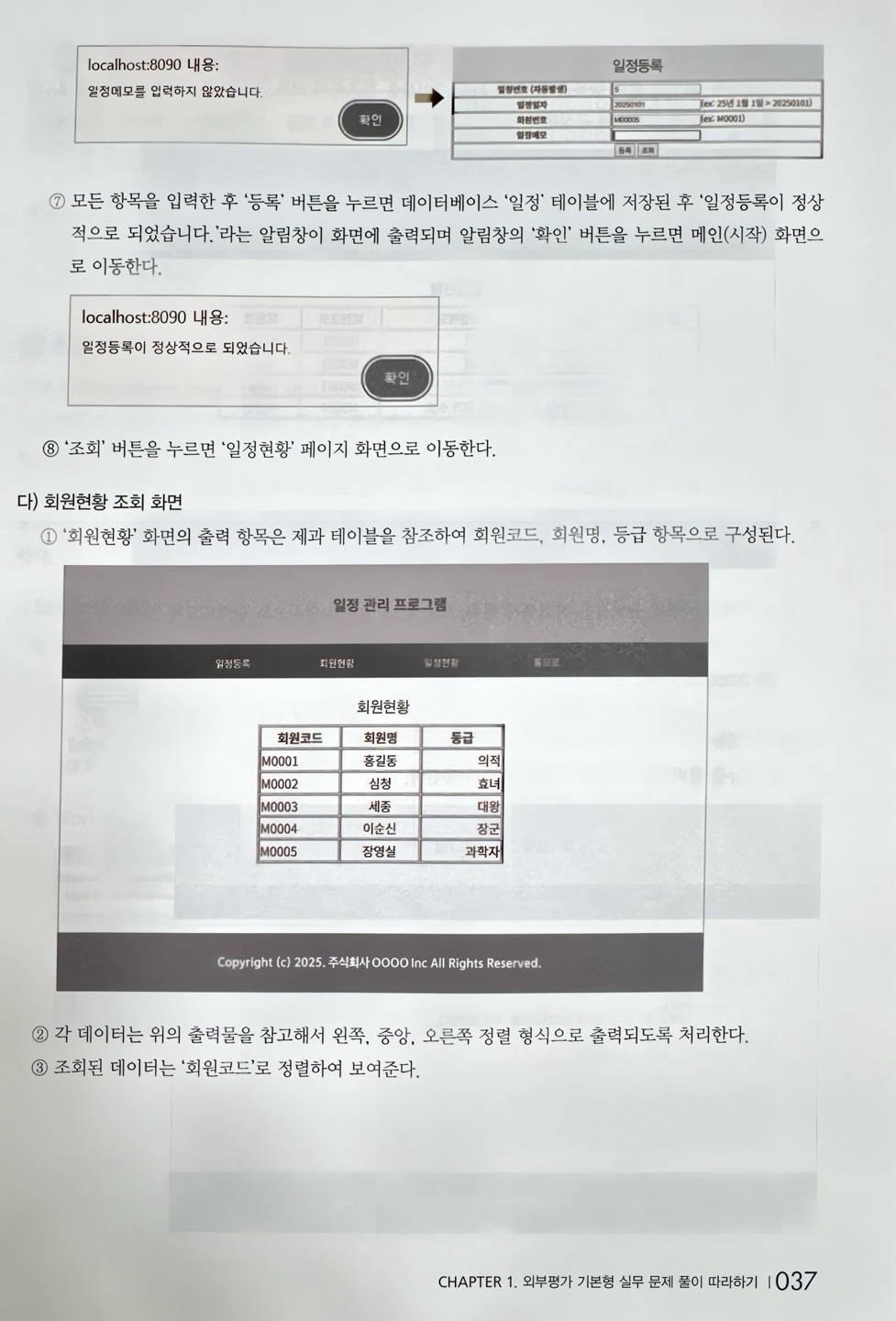
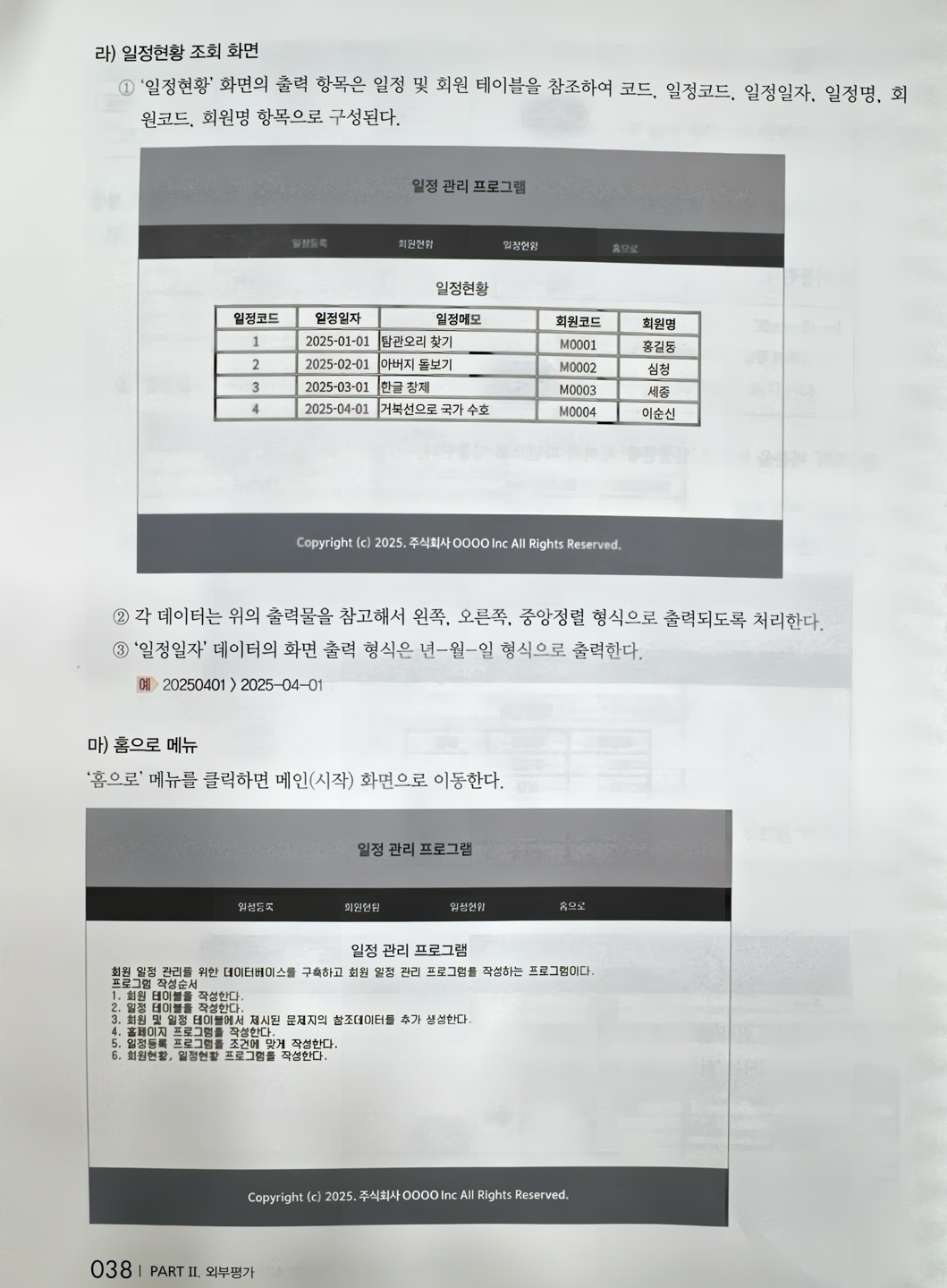
1. 문제 핵심
1) 목적
과정평가형 실무시험에서 반복되는 공통 작업 절차를 익히는 것
2) 핵심 포인트
- 문제 난이도보다 풀이 순서가 중요
- 한 번 흐름을 익히면 모든 문제에 적용 가능
2. 문제 구성 요소
1) 상단 정보
- 과제: 문제 번호
- 과제명: 프로그램 주제
- HTML / CSS / SSS / DB: 요구 기술 및 난이도
2) 기술 영역
- HTML: 화면 구조
- CSS: 디자인 및 스타일
- SSS(Server Side Script): 서버 처리 (JSP, PHP 등)
- DB: 데이터 저장 및 조회
3. 실무 문제 풀이 전체 흐름
- 개발 환경 설정
- 데이터베이스 생성
- 테이블 생성
- 데이터 입력
- 화면 구성
- 기능 구현
- 테스트 및 검증

시험장은 처음 방문하는 장소일 확률이 높고,
따라서 어색한 환경 속에서 시험이 치뤄집니다...
그렇기에
초기에 프로그램이 정상적으로 작동하는지 테스트가 필수!!!
정신적으로 당황하고 시간적으로 손해보고싶지 않다면,,,
다음과 같은
기본 환경설정 과정( 연습하면 3분)이 필요합니다!!!
환경구성
1. Eclipse UTF-8 인코딩하기 (30초)
(1) 바탕화면의 이클립스를 실행

(2) Workspace 생성을 위한 [Browse]버튼 클릭
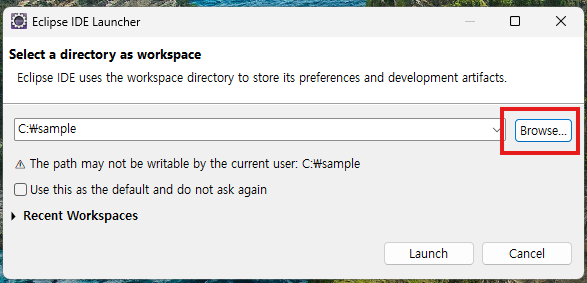
(3) 문제에서 요구하는 Workspace 경로와 폴더명을 준수하여 폴더를 생성한다 (예: c:/ )

(4) 새로만든 폴더를 선택하고 [Launch] 버튼을 클릭한다
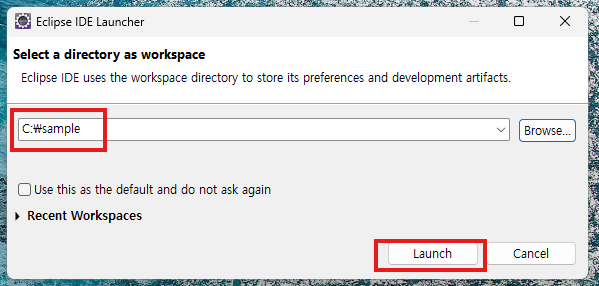
(5) 프로그램이 잘 실행 된 것을 확인합니다
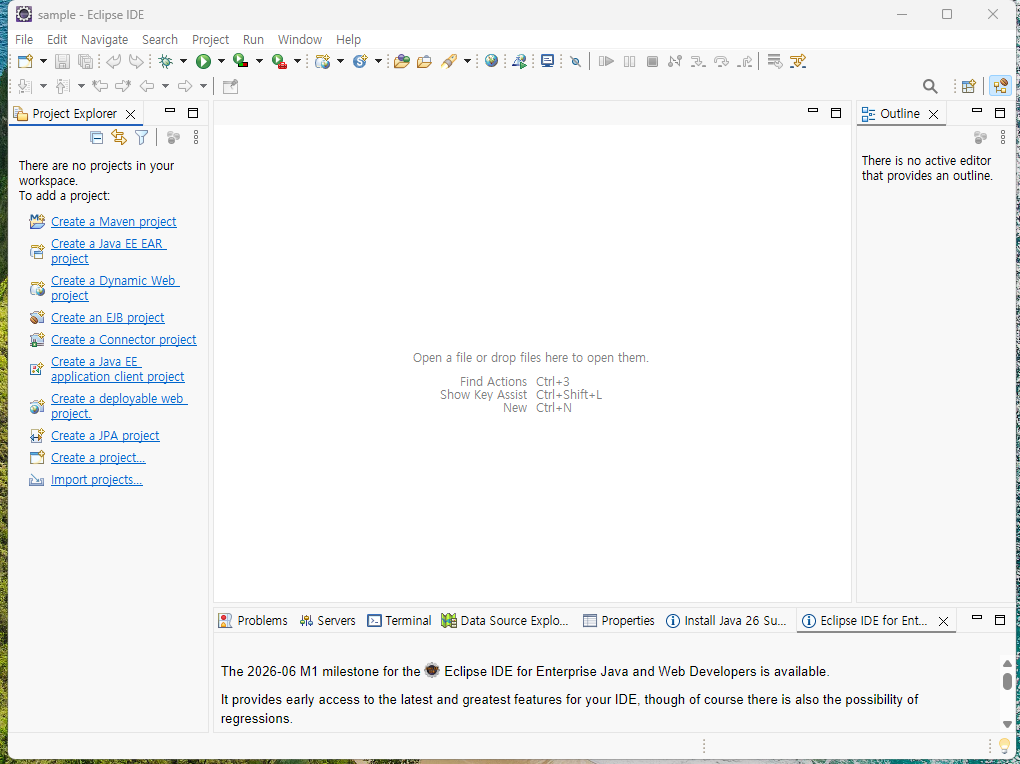
이클립스는 다양한 인코딩을 제공합니다.
우리는 한글+영어+숫자를 혼합하여 사용하므로 호환성이 좋은 UTF-8 을 사용해서 작성하고자 합니다.
(6) 상단의 [window]메뉴에서 [preferences] 하위 메뉴를 클릭합니다

(7) 'type filter text'에 'encoding'을 입력합니다
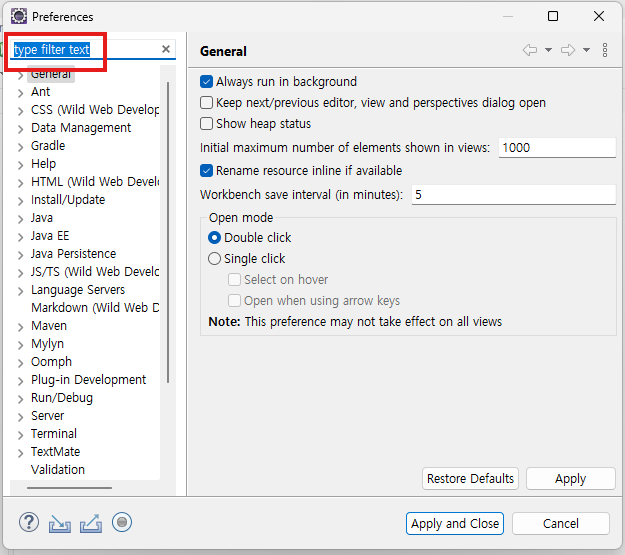
(8) encoding 입력후 검색된 항목중 [Content Types]에서 'Text'를 선택하고, 'Default encoding'에서 'UTF-8'을 입력한 후
[Update] 버튼을 클릭합니다
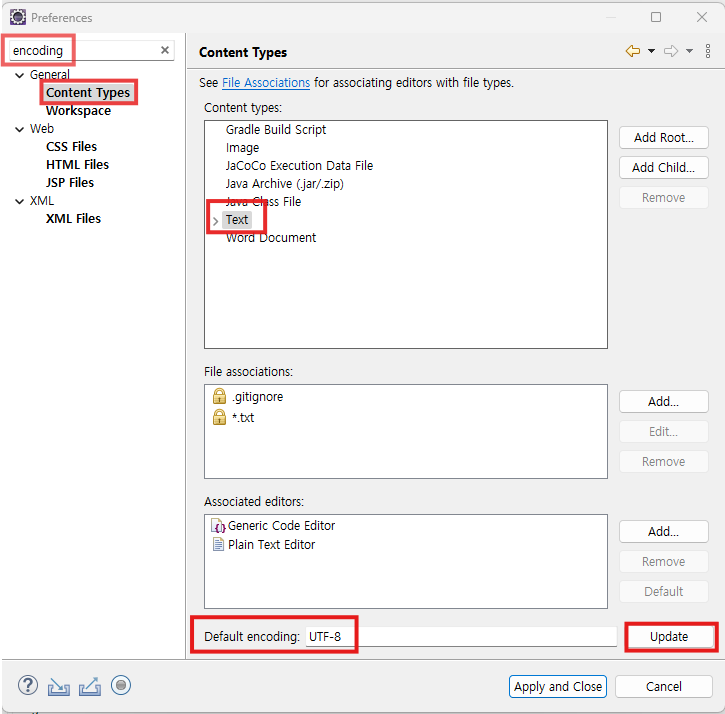
(9) [Workspace], [CSS Files], [HTML Files], [JSP Files], [XML Files] 에서의 인코딩도 확인 후 [Apply]를 클릭합니다

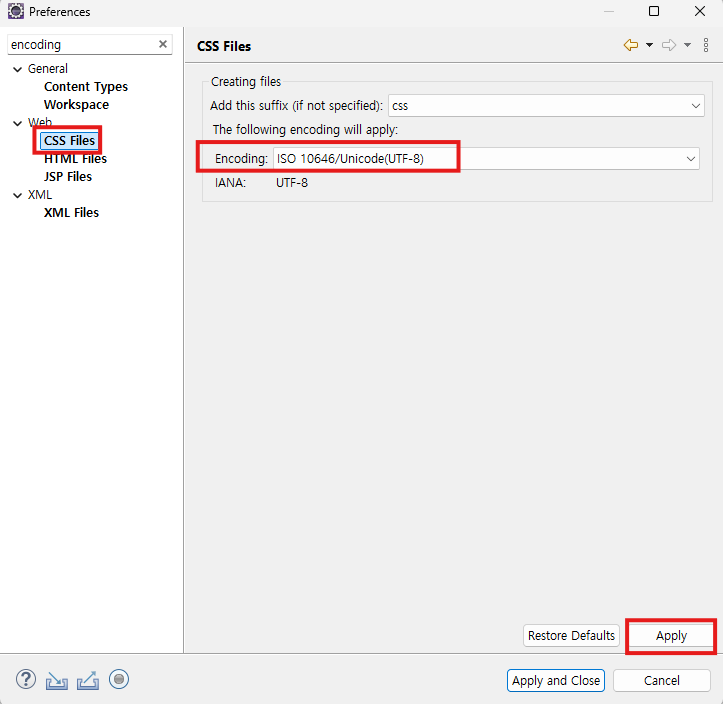

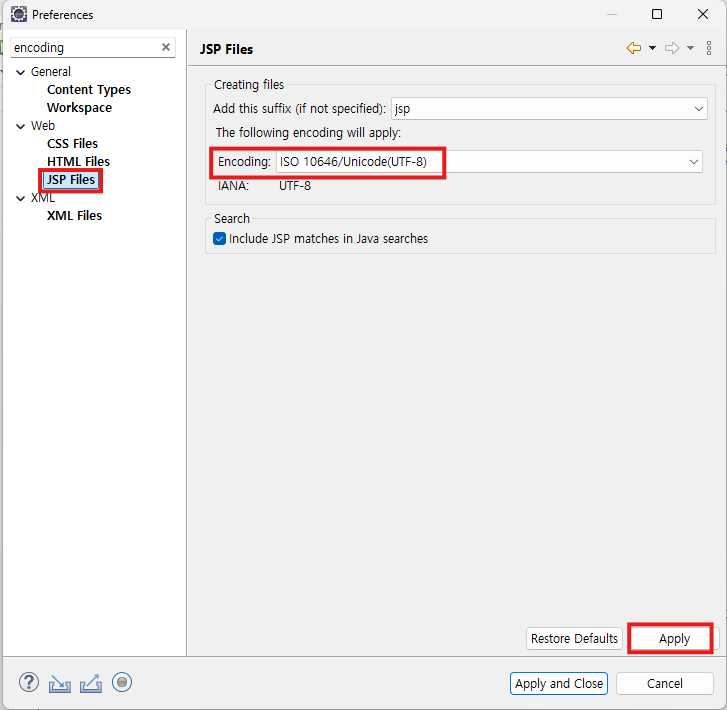

(10) 모두 적용했다면 [Apply and Close]버튼을 클릭!


2. Eclipse에 Apache Tomcat 연동하기(30초)
(1) [File] → [New] → [Other]

(2) Type filter text에 'Server' 입력 후 다음과 같이 클릭

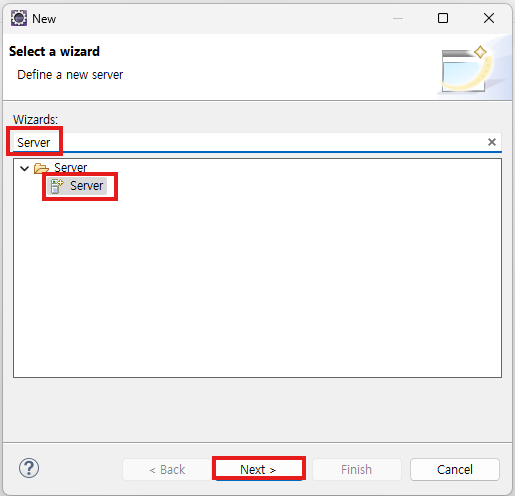
(3) Apache → Tomcat v11.0 Server 클릭 후 [Next] 클릭
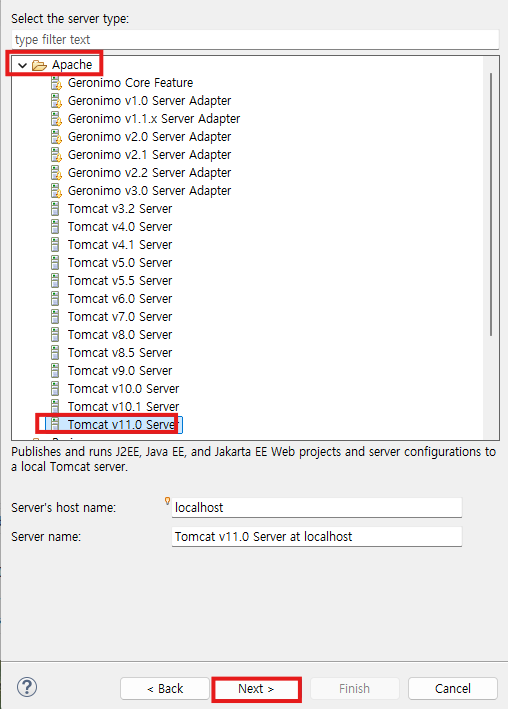
(4) [Browse] 클릭

(5) C드라이브 → apach-tomcat-11.0.21 폴더 선택 후 [Finish] 클릭
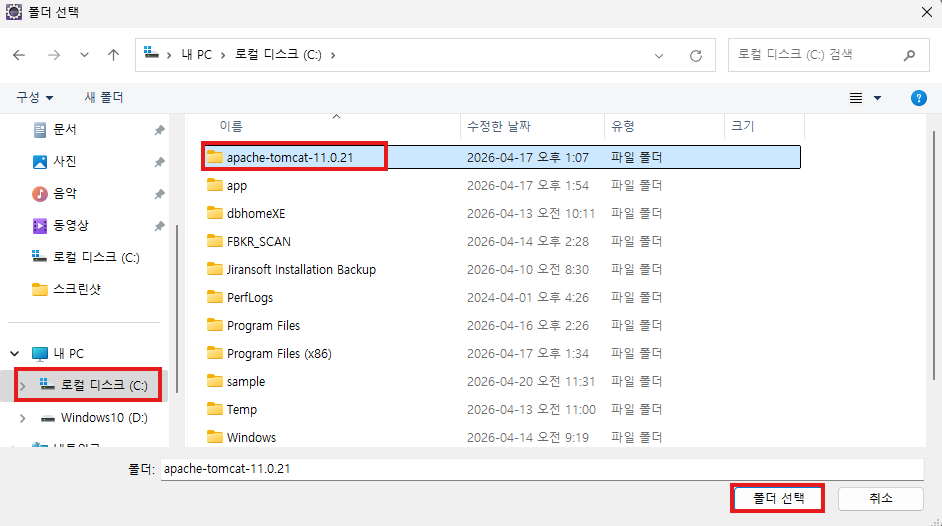

(6) 하단 [Servers] → 'Tomcat v11.0 Server' 더블클릭

(7) 로드된 창에서 'Ports' 항목에 'HTTP/1.1'의 Port Number를 8090으로 변경한다
(오라클에서 해당 8080포트를 사용하기 때문에 충돌이 발생할 수 있어서 변경한다)
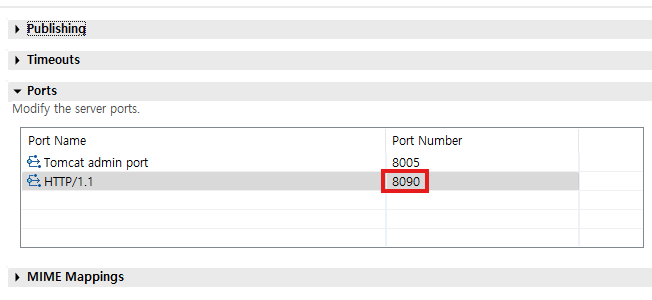
(8) 하단 실행 버튼을 클릭하면 [Stopped, Republish] 상태가

[Started, Synchronized]로 바뀐다
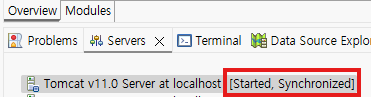

3. Eclipse에 Oracle Databases 연동하기(1분)
이클립스는 데이터베이스 설계 환경을 지원합니다. 이를 위해서는 오라클을 연동해야합니다!
(1) 하단 [Data Source Explorer] → [Database Connections] 에서 우클릭 후 [New] 클릭

(2) [Oracle] → [Next>] 클릭

(3) [*] 버튼의 'New Driver Definition' 클릭
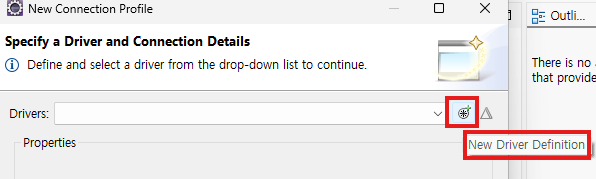
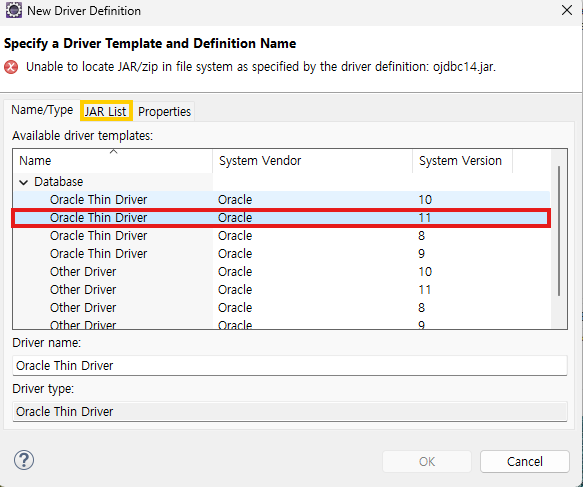
(4) [Oracle Thin Driver] - 11 클릭
(5) JAR List 메뉴에서 [ojdbc14.jar]선택 후 Remove → Add 버튼 클릭
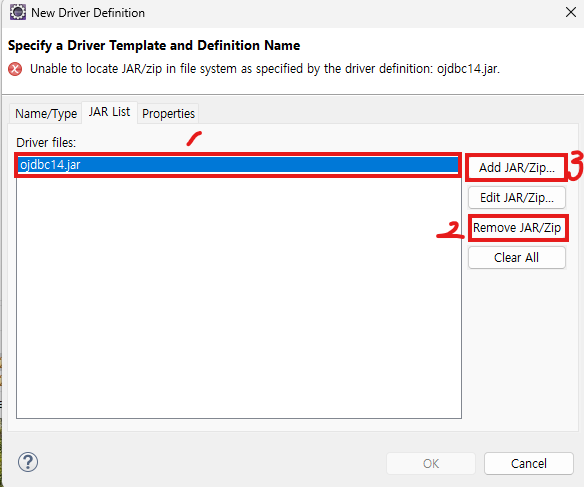
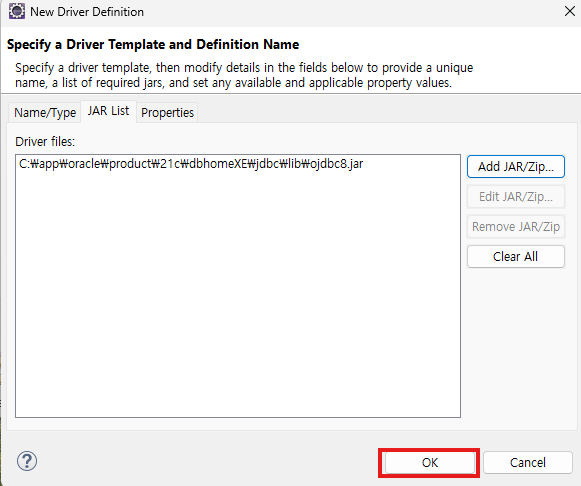
(6) 'ojdbc.jar' 드라이버가 있는 경로로 이동해서 'ojdbc8.jar' 드라이버 클릭 후 [열기]

(7) OK
(8)
Service Name : xe
Host : localhost
User name : system
Password : 1234
입력 후 Test Connection

(9) Ping Succeeded 뜨고

다음과 같이 Schemas 정보가 뜨면 성공!

(10) 데이터베이스가 잘 작동되는지 확인을 위해 [Servers] 에서 우클릭 → [New] → [SQL File] 선택
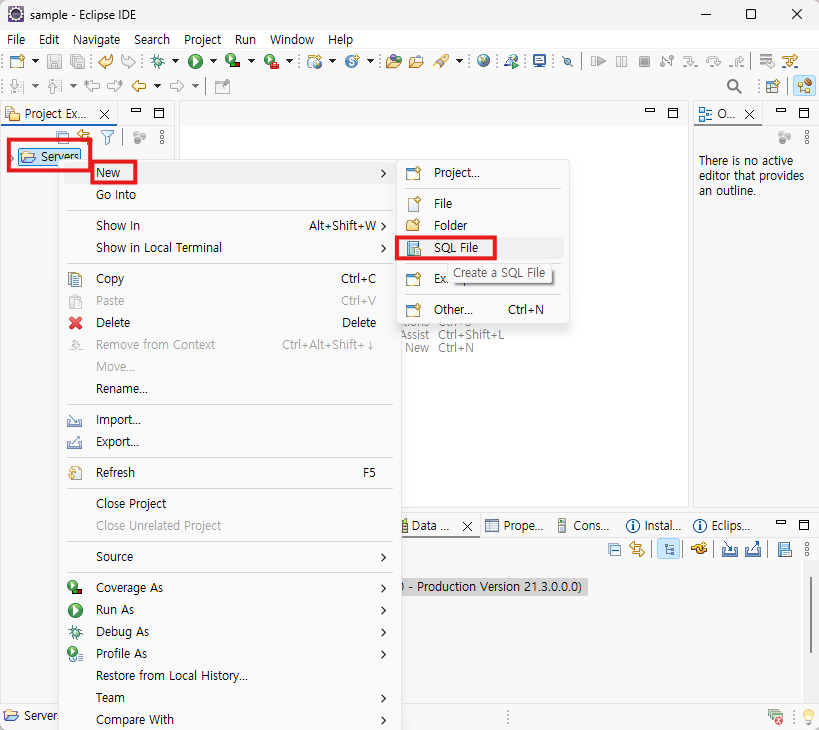
(11) 파일이름을 'db.sql' 로 지정 후 [Finish]

(12) [Type] 에서 'Oracle_11' 선택 후
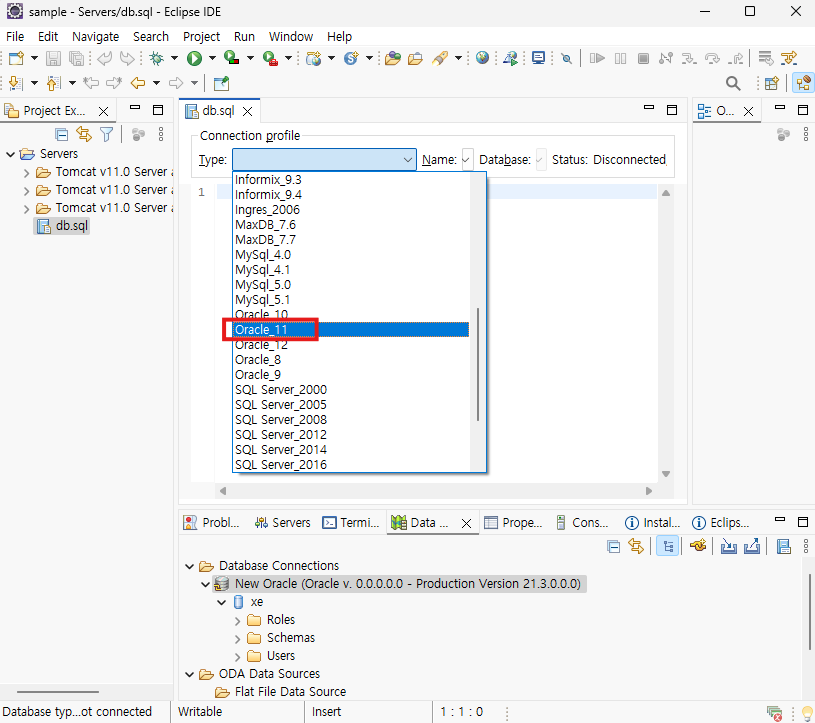
Name : New Oracle
Database : xe
선택


4. Eclipse에 웹 프로젝트 생성하기(30초)
(1) [File] → [New] → [Dynamic Web Project] 클릭

(2) 프로젝트 이름을 'default'로 작성하고 [Next >] 클릭
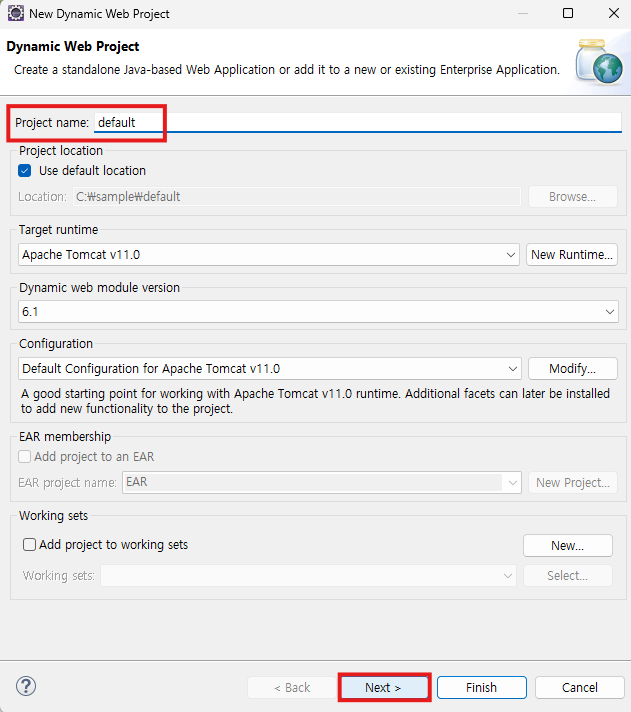
(3) 경로 확인 후 [Next >]
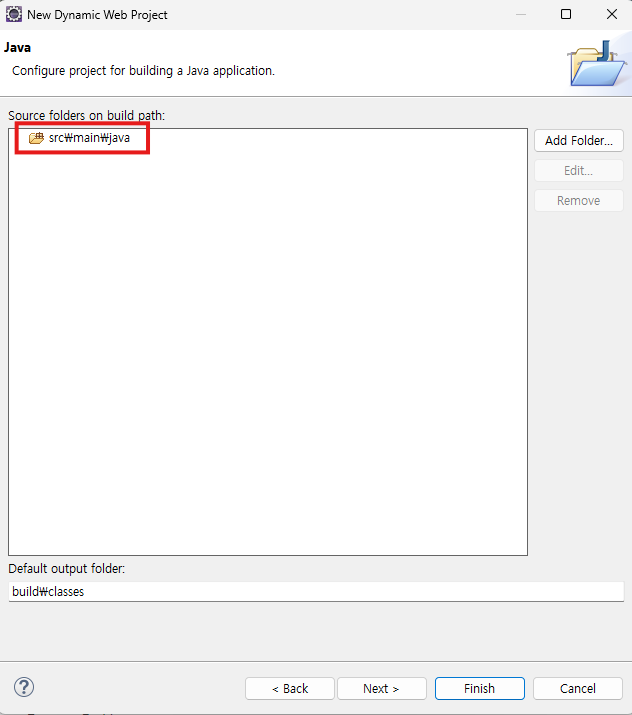
(4) Web root와 디렉토리 경로 확인 후 [Finish] 클릭

(5) 왼쪽 디렉토리 리스트에 'default' 프로젝트 확인되면 생성 끝!

5. 웹 프로젝트에 데이터베이스 연동하기(30초)
(1) ojdbc8 파일을 찾아 복사한 후,
- [default] > [src] > [main] > [webapp] > [WEB-INF] > [lib] 폴더에 붙여넣기
- [Servers] 폴더에 붙여넣기를 진행한다

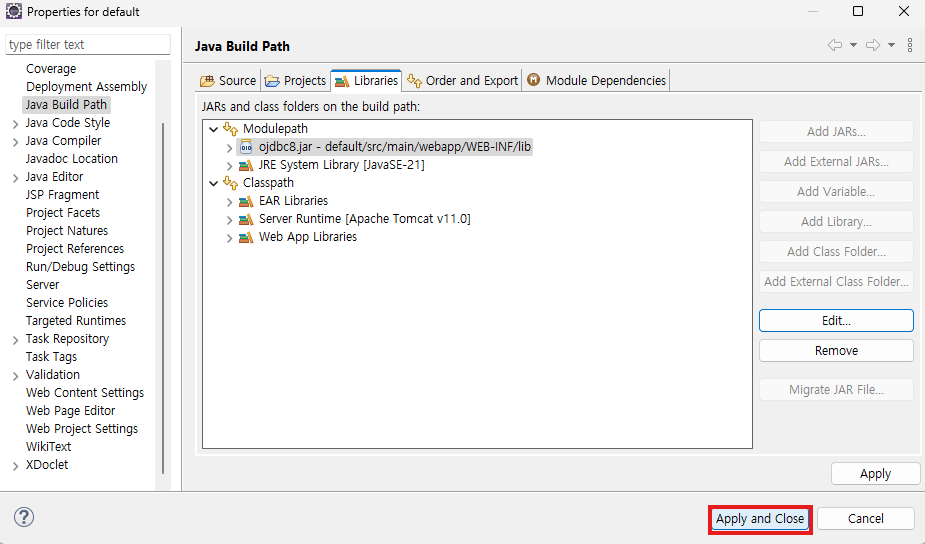
(2) 'default' 프로젝트에서 우클릭 → [Build Path] 클릭

(3) [Libraries] 클릭후 [Modulepath]를 선택한 다음 [Add JARs] 클릭
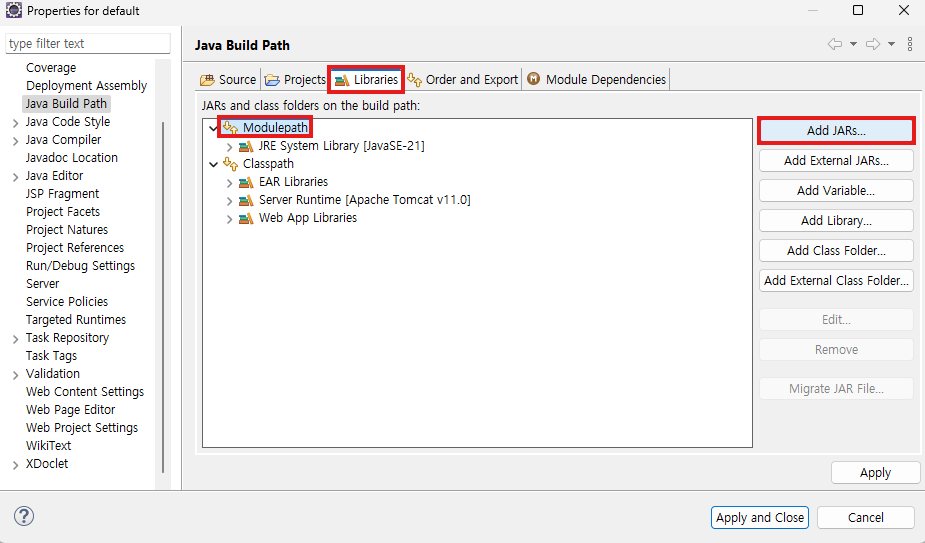
(4) 웹프로젝트에 붙여넣기 했던 'ojdbc8' 파일을 선택 후 OK

(5) [Apply and Close] 클릭
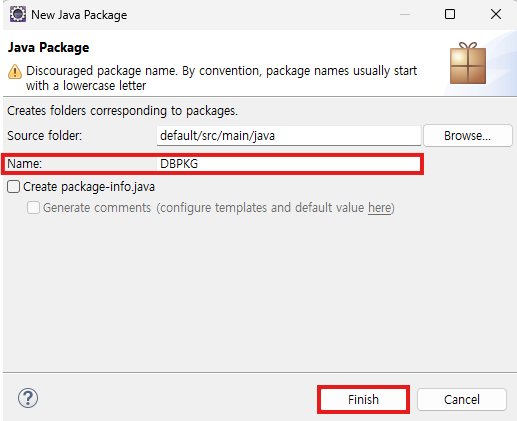
(6) 웹프로젝트에서 우클릭하여 [New] → [Package]를 클릭

(7) 이름을 'DBPKG' 로 설정하고 [Finish] 버튼 클릭
(8) 웹프로젝트 우클릭 → [New] → [Class]클릭

(9) 이름을 'Util.java' 설정후 [Finish] 버튼 클릭

(10) Util.java 파일에 문제에서 제공된 보기를 참고해서 아래와 같이 입력하였다.
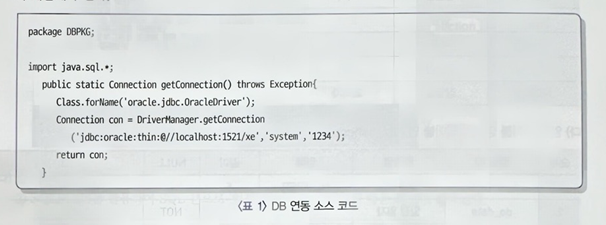


package DBPKG;

import java.sql.*;

public class Util {
	public static Connection getConnection() throws Exception{
		Class.forName("oracle.jdbc.OracleDriver");
		Connection con = DriverManager.getConnection("jdbc:oracle:thin:@localhost:1521/xe","system","1234");
		return con;
	}

}
'🗓️ 일정관리 프로그램' 카테고리의 다른 글
| 🗓️5️⃣main.jsp 작성하기 (0) | 2026.05.26 |
|---|---|
| 🗓️4️⃣style.css 작성하기 (0) | 2026.05.26 |
| 🗓️3️⃣index.jsp 작성하기 (0) | 2026.05.26 |
| 🗓️2️⃣DB 생성 흐름 (0) | 2026.05.26 |
| 🗓️1️⃣일정관리 프로그램 화면 요구사항 분석하기 (0) | 2026.05.26 |